구글 제미나이로 AI 동물 인터뷰 영상 만들기 (프롬프트 있음)
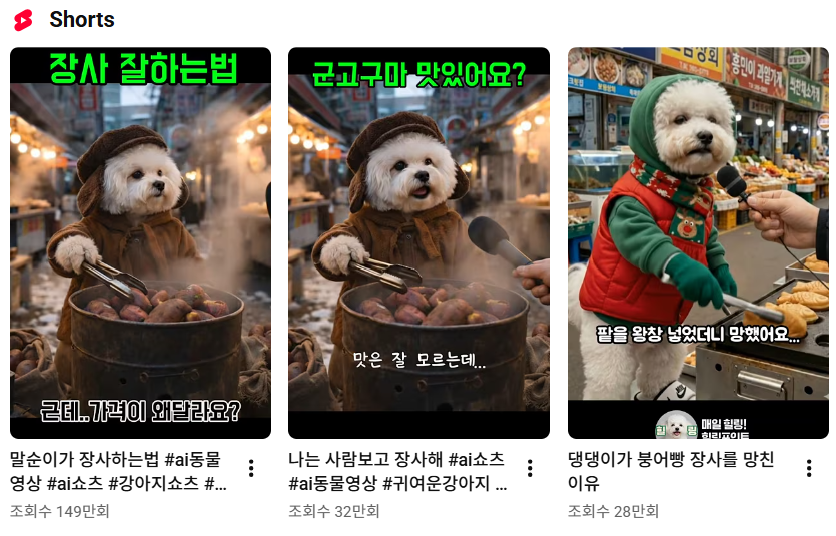
유튜브 쇼츠에서 말하는 동물 인터뷰 영상, 요즘 정말 많이 보이지? 🐶
장사하는 강아지, 고민 털어놓는 고양이… 조회수 100만 넘는 콘텐츠들이 줄줄이 나오고 있는데, 사실 이런 영상 만드는 방법, 생각보다 훨씬 간단해.
오늘은 복잡한 편집 프로그램 없이 구글 제미나이 하나만으로 귀여운 푸들 강아지 인터뷰 영상을 만드는 방법을 대본부터 완성 영상까지 순서대로 알려줄게. 그대로 따라만 하면 돼!
1단계. 고정 캐릭터 이미지 만들기 🎨
가장 먼저 해야 할 건 주인공 푸들의 기본 캐릭터 이미지를 만드는 거야.
구글에서 제미나이를 검색하고 로그인한 다음, 프롬프트 창에 주인공의 외형을 아래처럼 구체적으로 적어줘.
📌 예시 프롬프트
갈색의 뽀글뽀글한 털을 가진 귀여운 푸들 강아지, 뒷다리로 서있고, 앞발은 가슴에 모으고 서있는 모습, 카메라 정면 바라보는 정면샷, 회색 배경
여기서 꼭 기억해야 할 포인트가 있어.
일관된 캐릭터를 뽑으려면 기본 이미지 퀄리티가 전부야. 특히 배경 색깔은 반드시 회색 배경으로 고정해. 변수 요소가 없어야 나중에 장면 이미지를 만들 때 얼굴과 털 색깔이 흔들리지 않아.
2단계. 벤치마킹으로 프롬프트 뽑기 🔍
초보자들이 가장 많이 실수하는 부분이 여기야.
AI 영상은 프롬프트가 퀄리티의 90% 이상을 결정해. 그래서 머릿속에서 직접 짜내려고 하면 안 돼. 가장 효율적인 방법은 잘 터지는 인기 영상을 벤치마킹하는 거야.
방법은 이렇게 해:
1 유튜브에서 참고하고 싶은 영상의 공유 버튼을 클릭해서 링크를 복사해 2 제미나이 채팅창에 링크를 붙여넣고 아래 명령을 입력해
📌 벤치마킹 프롬프트
이 영상에 나오는 구체적인 프롬프트를 만들어 줘. 각 장면마다 장면 설명, 카메라 앵글, 표정과 동작, 한국어 대사, 영상 길이를 포함해 줘. 동영상 생성 금지
⚠️ 주의: 명령어 끝에 “동영상 생성 금지”를 반드시 붙여야 해. 안 그러면 제미나이가 알아서 이상한 영상을 만들어버려.
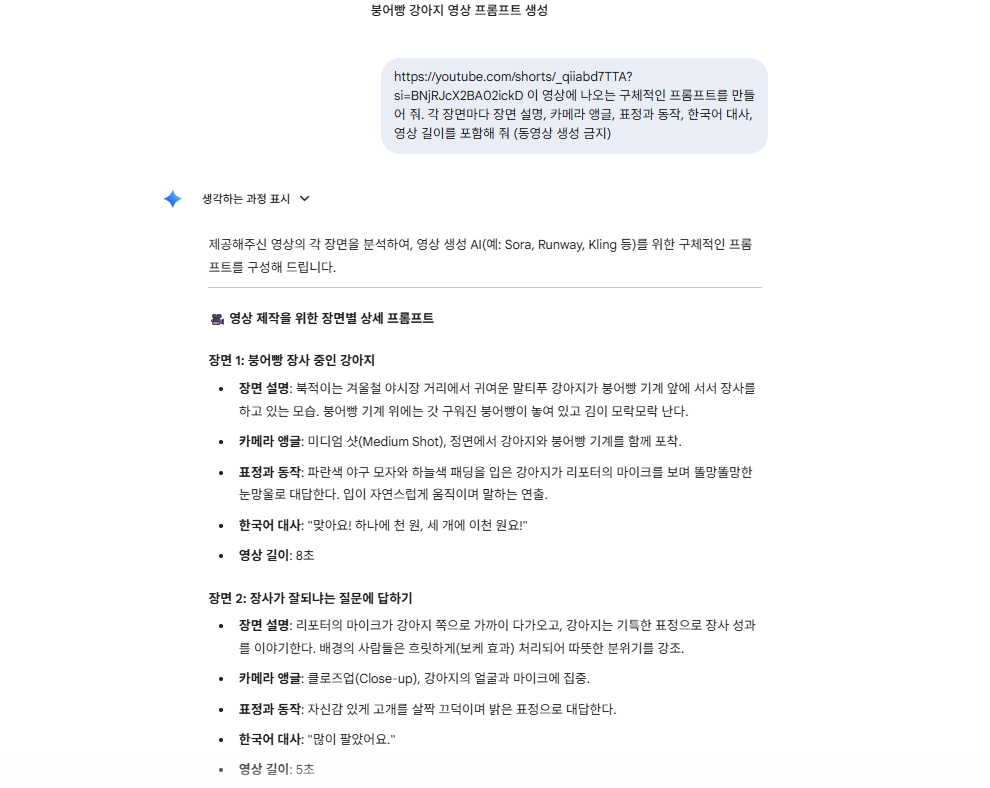
제미나이가 원본 영상 구조와 대사를 뽑아주면, 이걸 내 스타일에 맞게 바꾸는 게 다음 단계야.
방법 1. 직접 수정하기 원본이 파란 야구 모자와 하늘색 패딩을 입은 강아지였다면, 벚꽃이 만개한 공원에서 빨간 앞치마를 두른 강아지로 직접 텍스트를 바꿔줘.
방법 2. 제미나이한테 시키기 (추천!)
📌 예시 프롬프트
이 구조 그대로 유지하고 대사 내용만 새롭게 바꿔 줘. 주제는 호떡 장사 하는 푸들 강아지야. 동영상 생성 금지
대본이 완성되면 이미지 생성용 프롬프트도 뽑아달라고 해.
📌 이미지 프롬프트 추출 명령
그다음 이미지 생성용 프롬프트를 한 문장으로 만들어 줘. 동물의 상세 종류, 외모 설명은 빼 줘. 배경, 옷, 소품, 표정, 동작만 포함해 줘. 이미지 생성 금지
📋 예제 대본 프롬프트 전체 공개 (푸들 호떡 장수 편)
장면 1. 호떡 굽기에 열중한 푸들
장면 설명: 눈 내리는 겨울밤, 김이 모락모락 나는 호떡 가판대 뒤에 갈색 푸들 강아지가 서 있는 모습. 빨간색 작은 앞치마와 귀달이 모자를 쓰고 능숙하게 호떡 뒤집개 옆에 서 있음. 가판대 앞에는 ‘꿀 호떡 1,500원’이라는 손글씨 팻말이 보임.
카메라 앵글: 미디엄 샷(Medium Shot), 호떡 불판과 강아지의 상반신을 함께 포착.
표정과 동작: 리포터의 마이크가 다가오자 밝게 웃으며 꼬리를 살랑거림. 입 모양이 대사와 일치하게 자연스럽게 움직임.
한국어 대사: “어서 오세요! 갓 구운 꿀 호떡 하나에 천오백 원입니다!”
영상 길이: 7초
장면 2. 대박 난 호떡집 사장님
장면 설명: 손님들이 줄을 서 있는 듯한 북적이는 배경 속에서 푸들이 뿌듯한 표정을 지음. 가판대 위에는 노릇노릇하게 잘 익은 호떡들이 쌓여 있음.
카메라 앵글: 클로즈업(Close-up), 강아지의 자신감 넘치는 얼굴을 강조.
표정과 동작: 눈을 반짝이며 고개를 가볍게 끄덕임. 목에 건 작은 돈가방이 묵직해 보임.
한국어 대사: “오늘 반죽 벌써 다 써가요. 단골 손님이 엄청 많거든요!”
영상 길이: 6초
장면 3. 갑자기 차오르는 슬픔
장면 설명: 잘 나가던 장사 이야기를 하다가 리포터가 “무슨 고민이라도 있나요?”라고 묻자 갑자기 눈시울이 붉어짐. 주변의 활기찬 조명이 강아지의 슬픈 표정과 대비됨.
카메라 앵글: 타이트 클로즈업(Tight Close-up), 눈물이 그렁그렁한 눈동자에 집중.
표정과 동작: 귀를 축 늘어뜨리고 낑낑거리는 소리를 내며 고개를 떨굼.
한국어 대사: “그런데 사실… 너무 속상한 게 있어요. 매일매일 참기 힘들어요…”
영상 길이: 8초
장면 4. 참아왔던 진심과 통곡
장면 설명: 자신이 왜 슬픈지 이유를 밝히며 서럽게 우는 장면. 호떡 장사를 하고 있지만 본인은 정작 먹지 못하는 고충을 토로함.
카메라 앵글: 바스트 샷(Bust Shot), 우는 동작이 역동적으로 보이도록 촬영.
표정과 동작: 하늘을 향해 고개를 들고 “아우우~” 소리를 내며 눈물을 펑펑 쏟음. 앞발로 얼굴을 가리는 듯한 동작을 취함.
한국어 대사: “냄새는 이렇게 달콤한데! 나는 강아지라 설탕 먹으면 안 된단 말이에요! 나도 호떡 딱 한 입만 먹고 싶어! 으아앙~”
영상 길이: 9초
💡 제작 가이드: 이 프롬프트는 원본 영상의 ‘반전 매력’과 ‘귀여운 불만’이라는 핵심 요소를 유지하면서 주제만 변경한 것이야. 이미지 생성 AI를 사용할 때 “Brown Poodle, winter street food stall, high quality fur texture, emotional facial animation” 키워드를 포함하면 더욱 생생한 감정 연기를 구현할 수 있어.
3단계. 장면 이미지 생성하기 🖼️
이제 실제 이미지를 만들 차례야.
제미나이 화면에서 도구 클릭 후 이미지 생성을 선택하고, 방금 뽑아낸 이미지 생성용 프롬프트를 붙여넣어.
이때 가장 중요한 포인트!
장면에 캐릭터가 한 마리 나온다면, 1단계에서 만들었던 푸들 강아지 레퍼런스 이미지 한 장을 반드시 첨부해야 해. 그래야 얼굴과 털 색깔이 장면마다 일관성 있게 유지돼.
원하는 방향으로 이미지가 안 나왔을 경우엔 프롬프트 채팅창으로 돌아가서 원하는 방향을 다시 명령하면 돼.
그리고 이거 꼭 기억해. 프롬프트에 이미지 비율을 꼭 지정해줘. 세로형이면 9:16, 가로형이면 16:9라고 명시해야 해.
4단계. 영상 생성하기 🎬
이미지가 준비됐으면 대본을 만들었던 벤치마킹 채팅창으로 다시 돌아가. 영상을 제대로 뽑기 위한 네 가지 핵심 규칙이 있어.
첫 번째. 인터뷰어 씬과 동물 씬은 반드시 분리해서 만들기. 한 씬에 섞으면 영상이 꼬여버려.
두 번째. 목소리 톤 지정하기. 예를 들어 인터뷰어는 30대 남성, 푸들은 발랄한 아이처럼 귀엽게 이렇게 구체적으로 정해줘.
세 번째. 숫자는 한글로 적기. 10이 아니라 ‘십’으로 적어야 AI가 정확하게 읽어.
네 번째. 배경음악, 자막, 이모지 생성 금지 명시하기. 안 하면 외계어 자막이나 예상치 못한 요소들이 갑자기 튀어나와.
영상 생성은 구글 플로우(Google Flow)를 사용해. 구글 검색창에 구글 플로우를 검색해서 들어가면 돼. 가입하면 무료로 150 크레딧을 받을 수 있고, 여기서 Veo 3 모델을 사용하면 돼.
https://labs.google/fx/ko/tools/flow
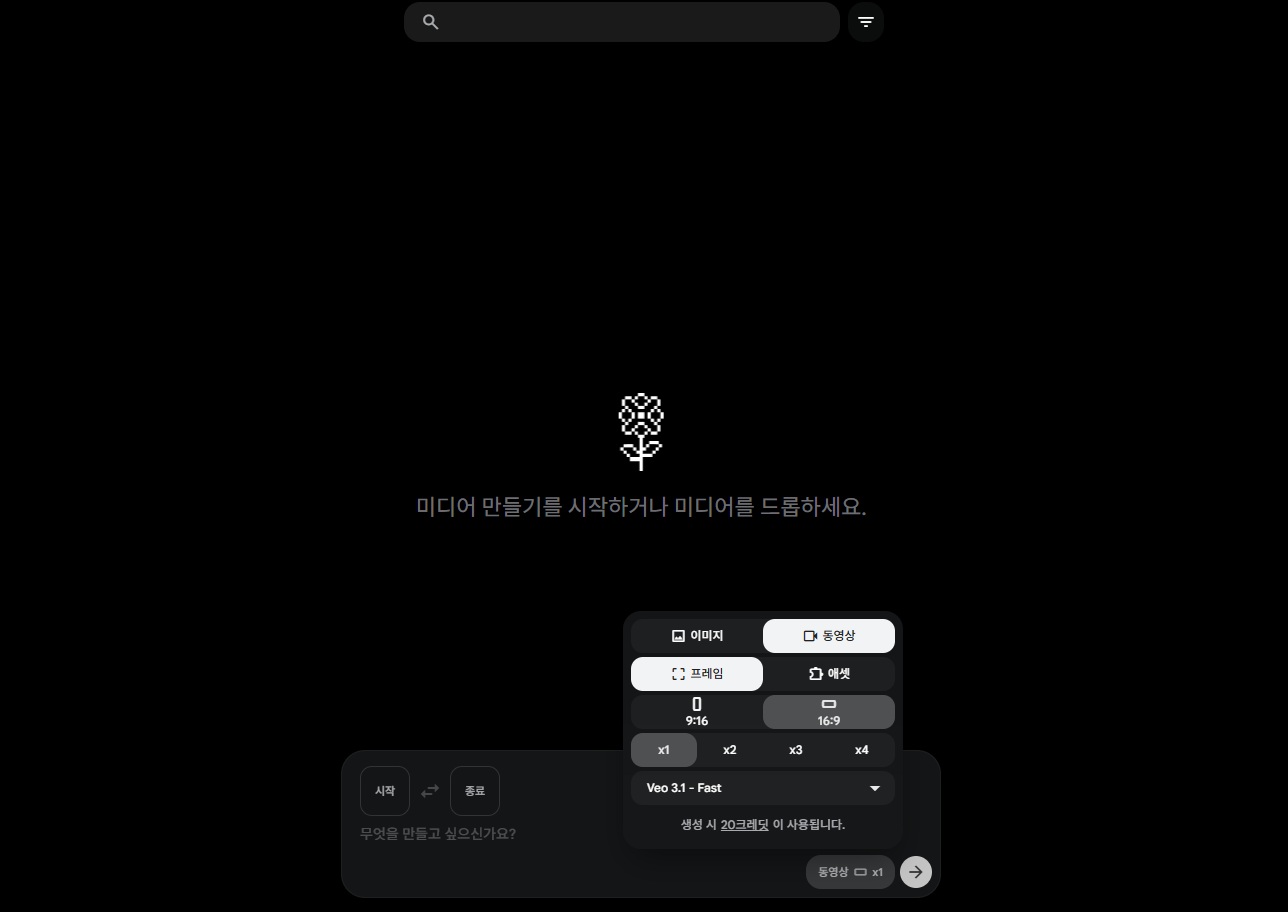
크레딧 아끼는 꿀팁 알려줄게 💡
1개 생성에 20 크레딧, 2개 생성에 40 크레딧이 소진돼. 이걸 모르고 쓰다가 순식간에 크레딧이 다 떨어지는 경우가 많아. 반드시 Veo 3.1 Fast 버튼 클릭 후 출력 개수를 1개로 선택해.
이제 플러스(+) 버튼을 누르고 앞서 만든 푸들 이미지를 업로드한 뒤 영상 프롬프트를 추가 기입하고 생성 버튼을 누르면 살아 움직이는 푸들 인터뷰 영상이 완성돼!
📋 Flow AI 전용 영상 프롬프트 변환 예제 (전체 공개)
이전에 작성된 스토리를 바탕으로, 각 씬(Scene)에 맞춘 Flow AI 전용 영상 프롬프트로 변환하여 주시기 바랍니다. 프롬프트 작성 시 아래의 형식과 규칙을 엄격히 준수해 주십시오.
- 기본 형식
각 씬은 다음의 양식에 맞추어 작성해 주십시오.
Scene [번호] – [화자 이름]
Visual Prompt (영문 작성): [장면 설명, 카메라 앵글, 피사체의 동작]
Voice Setting: [목소리 설정] : “[한국어 대사]”
Negative Prompt (필수 포함): No subtitles, No BGM, No narration, No emoji, No animation effects.
- 세부 연출 규칙
스토리의 화자에 따라 아래의 연출 가이드라인을 적용해 주십시오.
인터뷰어가 발화하는 씬
장면 연출: 마이크가 강아지를 향해 다가가는 장면으로 묘사해 주십시오. 강아지의 반응: 강아지는 어떠한 감정 표현도 없이 마이크를 가만히 응시해야 합니다. 음성 설정: Voice (20s female) : “[한국어 대사]” 필수 추가 조건: 프롬프트의 맨 끝에 반드시 “The dog does not react or speak.”라는 문구를 기재해 주십시오.
강아지가 발화하는 씬
장면 연출: 강아지의 얼굴을 클로즈업(Close-up)하여 묘사해 주십시오. 강아지의 반응: 스토리의 문맥에 부합하는 감정(슬픔, 기쁨, 놀람 등)을 명확하게 표현해 주십시오. 음성 설정: Voice (cute 3 year old girl) : “[한국어 대사]”
- 추가 준수 사항
숫자 표기: 대사에 포함된 모든 아라비아 숫자는 한글 발음으로 풀어서 표기해 주십시오. (예: 2000원 → 이천원) 넘버링: 스토리의 전개 흐름에 맞추어 씬 번호를 순차적으로 매겨 주십시오. 주의 사항: 텍스트 형태의 프롬프트만 정리하여 제공해 주시고, 실제 동영상 생성 기능은 작동하지 마십시오.
5단계. 영상 연장하기 ✂️
만들어진 영상이 너무 짧다면, 편집 프로그램 없이도 자연스럽게 이어지는 긴 영상을 만들 수 있어.
플로우 장면에 있는 추가 버튼을 클릭하고 확장을 선택해. 그다음 아까 만들어둔 씬별 영상 프롬프트를 차례대로 하나씩 복사해서 붙여넣기 하면 돼.
확장 옵션으로 영상이 제대로 안 나올 때도 있어. 그럴 때는 확장 옵션을 포기하고, 프로젝트 첫 화면으로 돌아가서 새로운 프롬프트로 다시 생성하는 게 더 빠를 수 있어.
정리 ✅
오늘 알려준 방법 한 번에 정리하면 이래.
1단계. 제미나이에서 고정 캐릭터 이미지 생성 (회색 배경 고정) 2단계. 벤치마킹 영상 링크 붙여넣고 대본 및 이미지 프롬프트 추출 3단계. 레퍼런스 이미지 첨부해서 장면 이미지 생성 (비율 지정 필수) 4단계. 구글 플로우 Veo 3 모델로 영상 생성 (크레딧 1개 단위로 아끼기) 5단계. 확장 기능으로 영상 이어붙이기
복잡해 보여도 한 번 해보면 생각보다 금방 감 잡혀. ATM이 알려준 프롬프트 그대로 복사해서 써봐 🐾
ATM 친구들, 말하는 동물 영상 직접 만들어봤거나 만들어보고 싶은 아이디어 있어? 댓글로 공유해줘! 👇
참고 ATM 콘텐츠
AITREND.KR News Letter